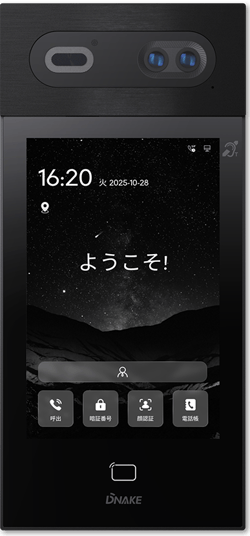
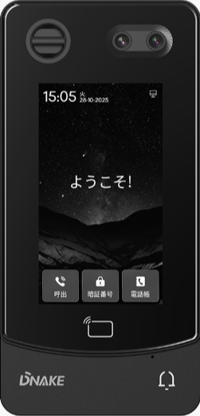
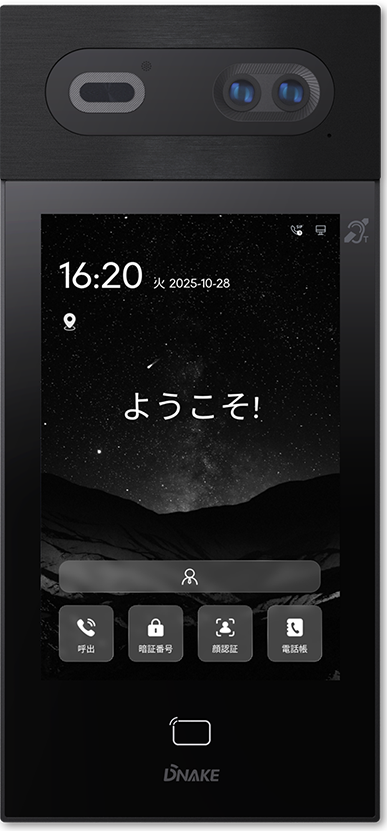

暗証番号
スマートフォンアプリで生成された暗証番号を入力すると解錠できます。
顔認証
スマートフォンアプリで登録すると顔認証で解錠できます。
QRコード
スマートフォンアプリに表示されるQRコードで解錠できます。
スマートフォンアプリ
「Smart Pro」
スマートフォンアプリで解錠できます。スマートフォンアプリ「Smart Pro」の使い方はこちら
ICカード
管理会社から配布されたICカードを本体にかざすと解錠できます。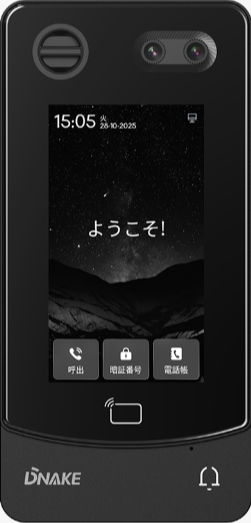
暗証番号
スマートフォンアプリで生成された暗証番号を入力すると解錠できます。顔認証
スマートフォンアプリで登録すると顔認証で解錠できます。QRコード
スマートフォンアプリに表示されるQRコードで解錠できます。
スマートフォンアプリ
「Smart Pro」
スマートフォンアプリで解錠できます。スマートフォンアプリ「Smart Pro」の使い方はこちら

ICカード
管理会社から配布されたICカードを本体にかざすと解錠できます。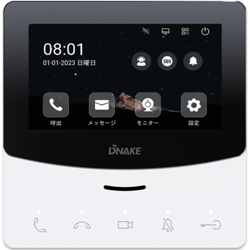
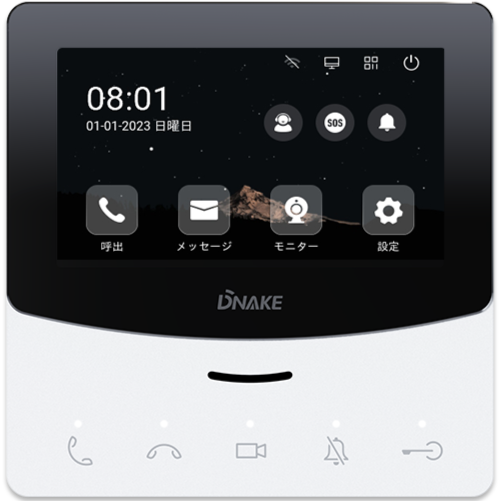

無線Wi-Fi接続表示
表示されている場合、モニターはWi-Fiで接続されています。斜線が入っている場合はWi-Fiに接続されていません。

有線LAN接続表示
白色の場合、モニターはネットワークケーブルで接続されています。赤色の場合、モニターはWi-Fi接続かまたはネットワークに接続されていません

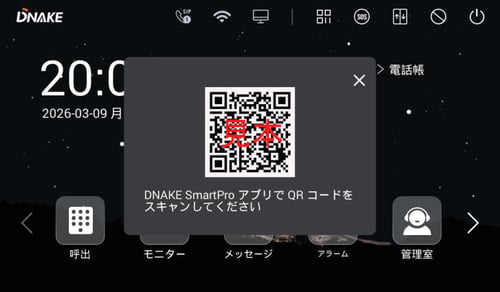
スマホアプリ用QRコード
スマホアプリ「Smart Pro」でQRコードをスキャンしてください。自動的にお部屋とスマホが紐づき、集合玄関機からの呼出しにスマホで 応答できます。
※管理会社の設定によっては表示されません

電源ボタン
モニターの電源をOFFにします。 集合玄関機から呼出しがあった場合、自動的にONになります。
管理人室
管理人室を呼び出します。※管理人室に必要なデバイスが設置されている場合に限ります。

SOSボタン
使用できません。
おやすみモードボタン
タッチしてONにすると集合玄関機からの呼出しを拒否します。もう一度タッチするとOFFになります。
タッチパネル、下部ボタンどちらでも操作可能です。
呼出
通話履歴から呼出履歴を確認できます。
メッセージ
管理人からのメッセージを確認できます。
モニター
玄関子機を併設している場合、玄関子機のカメラ映像を モニタリングできます。タッチパネル、下部ボタンどちらでも操作可能です。
システム設定
【システム設定の重要事項】
-
Wi-Fiの設定:右のチェックをオンにして、SSIDを選択します。
-
Wi-Fiのパスワードを入力して、「決定」をタップ。
-
再起動:機器に不具合が起きたとき、再起動を行ってください。
-
「今すぐ再起動してもよろしいですか?」の左にある 〇をタップしチェックを入れて、「決定」をタップ。
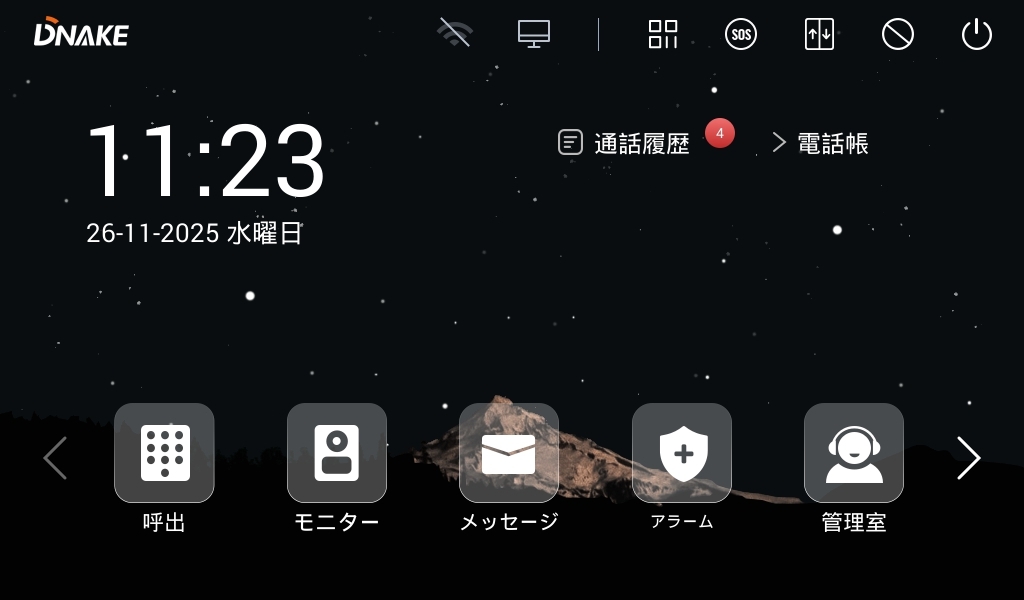
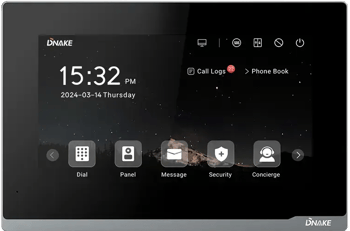
無線Wi-Fi接続表示
表示されている場合、モニターはWi-Fiで接続されています。斜線が入っている場合はWi-Fiに接続されていません。
有線LAN接続表示
白色の場合、モニターはネットワークケーブルで接続されています。赤色の場合、モニターはWi-Fi接続かまたはネットワークに接続されていません
スマホアプリ用QRコード
スマホアプリ「Smart Pro」でQRコードをスキャンしてください。自動的にお部屋とスマホが紐づき、集合玄関機からの呼出しにスマホで 応答できます。
※管理会社の設定によっては表示されません

SOSボタン
使用できません。
エレベーター呼び出し機能
使用できません。
使用できません。
電源ボタン
モニターの電源をOFFにします。 集合玄関機から呼出しがあった場合、自動的にONになります。
呼出
通話履歴から呼出履歴を確認できます。
モニター
玄関子機を併設している場合、玄関子機のカメラ映像を モニタリングできます。
メッセージ
管理人からのメッセージを確認できます。
アラーム
使用できません。
管理人室
管理人室を呼び出します。※管理人室に必要なデバイスが設置されている場合に限ります。
1.アプリのダウンロード
お使いのスマートフォンで、「DNAKE Smart Pro」アプリをダウンロードします。【注意事項】
アプリからのマイクと通知の要求は許可してください。
許可しない場合、通話ができなかったり通知が来ません。
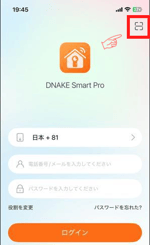
2.お客様専用QRコードの読み取り
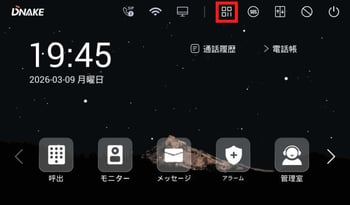
アプリを開いて、右上のアイコンをタップしお客様専用QRコードを読み込んでください。お客様専用QRコードは別紙を参照してください。(部屋号室専用のQRコード)
※アプリのカメラへのアクセスは許可してください。
※お部屋に室内モニターが導入されている場合は「室内モニターが導入されている場合」をご確認ください。
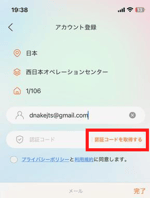
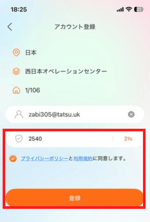
4.登録
登録したメールアドレスに認証コードが届きますので、認証コードを入力し、「プライバシーポリシーと利用規約に同意する」にチェックを入れ、「登録」をタップします。
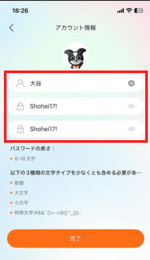
4.お名前とパスワードの入力
名前とパスワードを入力します。※パスワードには長さと使用する文字に条件がございます。アプリ内の説明に沿って、パスワードを設定してください。最後に「完了」をタップします。
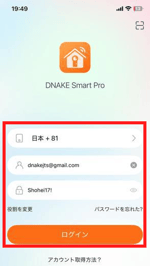
4.ログイン
設定したメールアドレスとパスワードでログインします。E217
E214
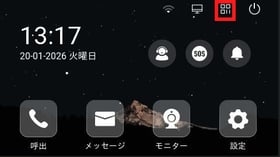
QRコードを読み込みましたら、メールアドレスの登録に進んでください。
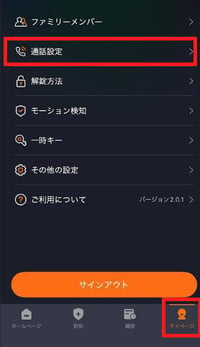 マイページから通話設定をタップします。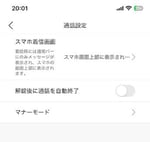
-
スマホ着信画面
玄関機からの呼出し時の表示を選択できます。
スマホ画面上部に表示されるポップアップ通知 または、全画面ポップアップ通知 -
解錠後に通話を自動終了
オンにすると、解錠操作後、通話は自動終了します。 -
マナーモード
マナーモードをスケジュール化できます。 一日中または指定時間帯

おやすみモード
呼出のメロディーをオフにします。※通知は来ます。

システムメッセージ
システムからの通知や、物件管理者から送信されたメッセージを確認できます。新しくメッセージを受信すると赤い点が表示されます。
メッセージをタップすると詳細が表示され、上部の小さな箒アイコンをタップするとすべてのメッセージを既読にすることができます。

解錠一時キー
(QRコード)を作成して来訪者にメールやLINEなどで共有できます。来訪者は一時キーでオートロックを解錠できます。
モード、有効回数、開始時間、終了時間を設定できます。
※デバイスの追加は現在は使用できません。
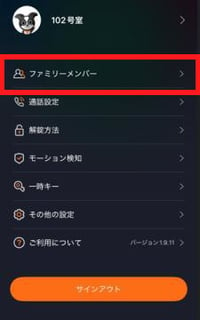
1.ファミリーメンバーをタップ
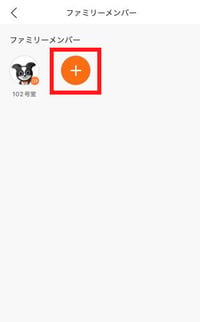
2.「+」アイコンをタップ
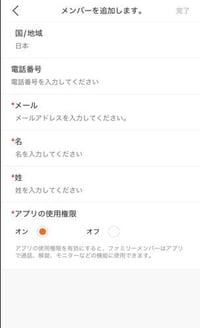
3.共有したいファミリーの情報を入力
必須設定項目
・メールアドレス
・姓名
・アプリの使用権限
※入力したメールアドレスにID、パスワード、QRコードが届きます。
世帯主同様にアプリをダウンロードし、アプリからQRコードを読み込めばログインできます。
玄関機から呼び出しがあると、登録者全員に通知が来ます。誰か一人が応答すると他の通知は切れます。
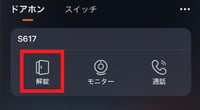
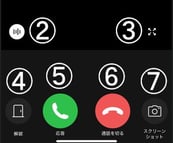
・アプリで解錠
「解錠」をタップして玄関機を解錠します。①マイページ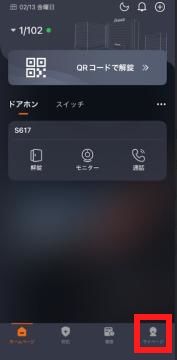
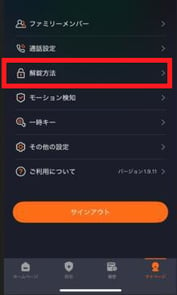
②解錠方法
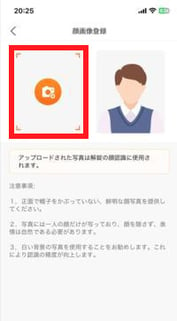
③顔画像登録
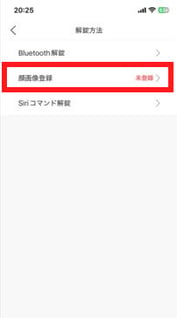
④カメラアイコン
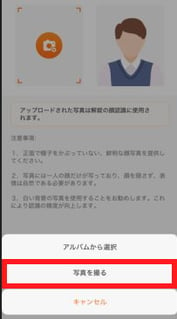
⑤写真を撮る
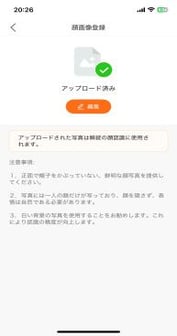
⑥完了
・QRコードで解錠
QRコードで解錠をタップし、玄関機の「QRコード」アイコンをタップし、スマホに表示されたQRコードを集合玄関機のカメラにかざします。※玄関機の設定により使用できない場合がございます。
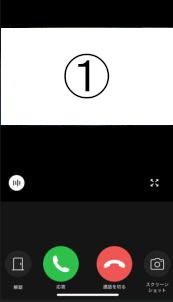
1.玄関機のカメラ映像が表示されます。
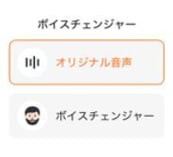
2.ボイスチェンジャー
通話の音声を変えれます。